U盘无法识别?别急着放弃,试试这个急救方法!
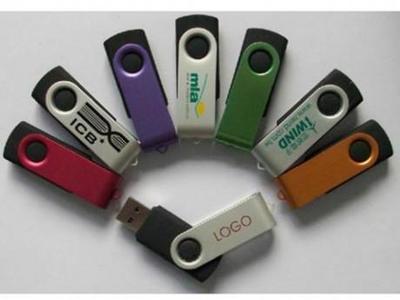
当我们将U盘插入电脑,却只看到“无法识别的设备”或干脆毫无反应时,那份焦急和无奈相信很多人都经历过。里面可能存着重要的文件、珍贵的数据,或是紧急的工作资料。别慌,也别急着宣判它的“死刑”。很多时候,U盘无法识别并非物理性损坏,而是一些软件层面的小故障。今天,就教大家一个简单有效的急救方法,让你的U盘“起死回生”。
这个方法的核心是:使用Windows系统自带的磁盘管理工具进行修复。它操作简单,不需要下载额外软件,却能解决大部分因驱动、分区或文件系统错误导致的识别问题。
操作步骤如下:
- 插入U盘:将“无法识别”的U盘插入电脑的USB接口。
- 打开磁盘管理:右键点击“此电脑”(或“我的电脑”),选择“管理”。在弹出的“计算机管理”窗口中,点击左侧的“磁盘管理”。你也可以通过快捷键
Win + R打开“运行”窗口,输入diskmgmt.msc后回车,直接打开磁盘管理。 - 查看U盘状态:在磁盘管理窗口的下半部分,你会看到所有连接到电脑的磁盘列表。仔细寻找你的U盘,它通常显示为“可移动”设备,容量也与你U盘相符。注意观察它的状态:
- 如果显示为“无媒体”或“未初始化”:这可能意味着U盘的分区表损坏了。
- 如果显示为“RAW”格式:这说明文件系统损坏,Windows无法正常读取。
- 如果显示为有盘符(如F:)但状态正常:可能是盘符冲突,可以尝试更改盘符。
- 尝试修复:
- 对于“RAW”或“未分配”状态:你可以尝试右键点击该U盘区域,选择“新建简单卷”,按照向导重新创建一个分区并格式化。请注意:此操作会清空U盘内所有数据! 如果数据重要,请先尝试使用专业数据恢复软件抢救文件。
- 对于有盘符但无法访问:可以右键点击该分区,选择“更改驱动器号和路径”,点击“更改”,给它分配一个未被占用的新盘符(如从F:改为G:)。
- 格式化:如果上述方法无效,且数据已备份或可以舍弃,最直接的方法是右键点击分区,选择“格式化”。建议文件系统选择“FAT32”(兼容性好)或“exFAT”(支持大文件),然后快速格式化。
如果磁盘管理中根本看不到你的U盘,可以尝试以下辅助步骤:
换个USB接口:试试电脑后置的USB接口(通常供电更稳定),或换另一台电脑插入,排除电脑接口故障。
更新USB驱动:在“设备管理器”中,找到“通用串行总线控制器”,右键点击其中的“USB大容量存储设备”(或带有感叹号的未知设备),选择“更新驱动程序”。
* 重启电脑:有时最简单的重启能解决临时的系统驱动冲突。
重要提醒:在进行任何格式化或分区操作前,请务必确认U盘内没有不可丢失的重要数据。如果数据至关重要,而U盘又出现物理异响(如咔咔声)、严重发热或肉眼可见的损坏,那么它很可能发生了硬件故障。此时,应立即停止通电尝试,并寻求专业数据恢复服务的帮助。
希望这个方法能成功唤醒你那“沉睡”的U盘!它就像一次给U盘做的“心肺复苏”,在很多情况下都能化险为夷。赶紧试试吧!